ザオプションの公式ログインページは https://jp.theoption.com/login です。
このURLが正規ドメイン(jp.theoption.com)であることを確認したうえでアクセスしてください。
ログインページへのアクセスにあたって、この記事で押さえておきたいポイントは以下の3点です。
- 公式URL(jp.theoption.com)への直接アクセスで偽サイトを回避
- パスワード・二段階認証など、ログインできない原因別の対処法
- スマホアプリ・デモ口座・アフィリエイト会員それぞれのログイン手順
フィッシングサイトへの誤アクセスを防ぐため、上記の公式URLをブックマーク登録することを推奨します。
この記事では、ザオプションのログインページURL、ログインできない場合の原因と解決手順、アプリや各種アカウントのログイン方法、ブックマーク登録の手順を詳しく解説します。
までの期間限定!
当サイトからザオプションで口座開設&初回入金すると、
最短5分で限定ボーナス5000円がもらえる大チャンスです!

ザオプションは、
- シンプル設計で迷わず操作できる
- 短期取引が中心で結果が早い
- 仮想通貨入金者限定のボーナス特典あり
と魅力がたっぷりの業者!
この機会にぜひ口座開設&初回入金して、お得に取引を始めましょう!!
\5分で完了!初回入金でゲット!/
までの期間限定
ザオプションがおすすめ!
までの期間限定!
当サイトから口座開設&初回入金すれば
最短5分で限定ボーナス5000円が
もらえる大チャンス!

ザオプションは短期間で️大きなリターンを狙いやすく、初心者でも使いやすいのが魅力
この機会にぜひ口座開設&初回入金を済ませて、お得に取引を始めましょう!!
\5分で完了!初回入金でゲット!/
までの期間限定
海外バイナリーオプション業者は
- 金融庁の認可が降りていない
- 日本語に対応していない業者もある
- トラブル時には自己責任
ため、利用には十分注意してください。
※この記事は、海外に在住する日本人を対象としています。
ザオプション公式ログインページのURL
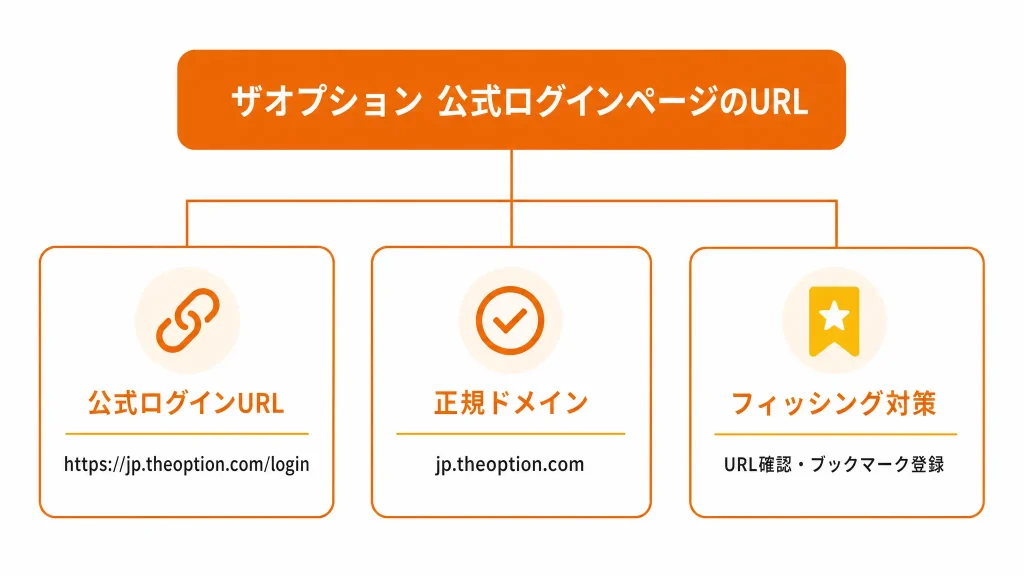
ザオプションの公式ログインページは、以下のURLから直接アクセスできます。
- 公式ログインURL:[https://jp.theoption.com/login](https://jp.theoption.com/login)
- 正規ドメインは `jp.theoption.com`(日本向け公式サイト)
- フィッシングサイトへの誤アクセスを防ぐため、URLの確認が重要です
ブックマークへの登録は、偽サイトへの誤アクセスを防ぐうえで有効な手段です。
初めてアクセスする場合も、上記URLをそのまま使用してください。
正規ドメインの確認ポイント
ザオプションの正規ドメインは `jp.theoption.com` です。
アドレスバーに表示されるURLがこのドメインと一致していれば、公式サイトにアクセスできています。
ログイン前に以下の3点を確認する習慣をつけると、フィッシングサイトへの誤アクセスを防げます。
- ドメインが `jp.theoption.com` であること
- URLの先頭が `https://` で始まっていること(SSL通信の確認)
- ブラウザのアドレスバーに鍵アイコンが表示されていること
フィッシングサイトは、正規サイトに酷似したデザインで作られているケースがあります。
URLをひと目見ただけでは気づきにくい場合もあるため、アドレスバーのドメイン部分を注意深く確認することが重要です。
公式ページへのアクセスは、検索エンジンの結果から辿るよりも、ブックマークや上記URLの直接入力が確実です。
[ザオプション公式ログインページへアクセスする](https://jp.theoption.com/login)
URLを確認してもログインできない場合は、次のセクションで原因別の対処法を詳しく解説しています。
までの期間限定!
当サイトからザオプションで口座開設&初回入金すると、
最短5分で限定ボーナス5000円がもらえる大チャンスです!
ザオプションは、
- シンプル設計で迷わず操作できる
- 短期取引が中心で結果が早い
- 仮想通貨入金者限定のボーナス特典あり
と魅力がたっぷりの業者!
この機会にぜひ口座開設&初回入金して、お得に取引を始めましょう!!
\5分で完了!初回入金でゲット!/
までの期間限定
ザオプションがおすすめ!
までの期間限定!
当サイトから口座開設&初回入金すれば
最短5分で限定ボーナス5000円が
もらえる大チャンス!
ザオプションは短期間で️大きなリターンを狙いやすく、初心者でも使いやすいのが魅力
この機会にぜひ口座開設&初回入金を済ませて、お得に取引を始めましょう!!
\5分で完了!初回入金でゲット!/
までの期間限定
ザオプションにログインできない時の原因と対処法
まずログインページに直接アクセスしたい方は、以下の公式URLからどうぞ。
正規ドメイン(jp.theoption.com)であることを確認してからアクセスしてください。
[ザオプション公式ログインページへアクセスする](https://jp.theoption.com/login)
次回以降の手間を省くために、このページをブラウザのブックマークに登録しておくことをおすすめします。
ログインに失敗したとき、原因を素早く特定できれば多くのケースは数分で解決できます。
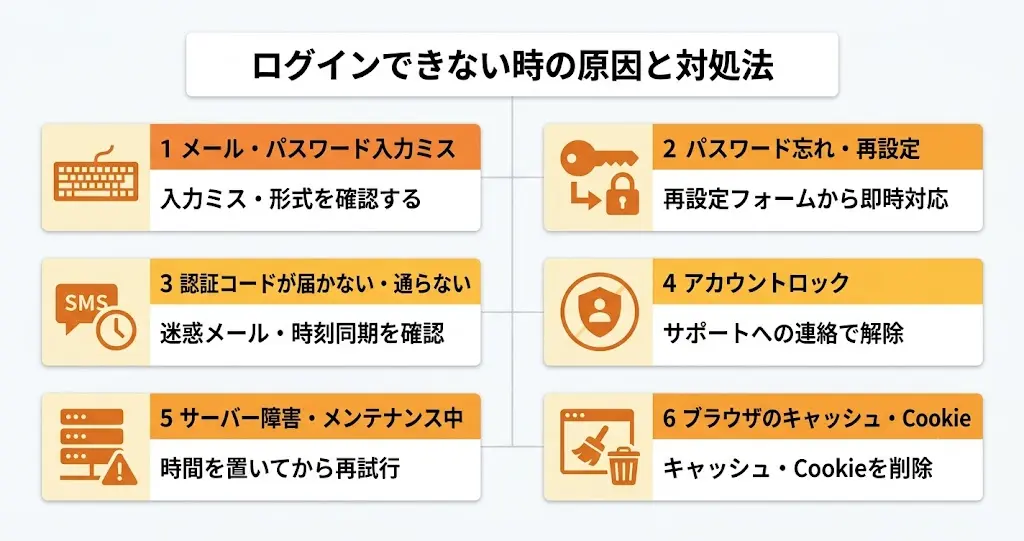
- 入力ミス・パスワード忘れ → 再設定フォームから即時対応可能
- 二段階認証コードが届かない → 迷惑メールフォルダや認証アプリの時刻同期を確認
- アカウントロック → サポートへの連絡で解除できる
- サーバー障害・メンテナンス中 → 時間を置いてから再試行するのが基本
ログインできない理由は大きく6つに分類できます。
以下では原因ごとに対処手順を整理しますので、該当する項目から確認してみてください。
メールアドレス・パスワードの入力ミス
ログイン失敗の原因として最も多いのが、メールアドレスまたはパスワードの単純な入力ミスです。
特にスマートフォンでの入力時は、大文字・小文字の自動変換や余分なスペースが混入しやすいため、まずここを疑うのが最短の解決策です。
確認すべきポイントは以下のとおりです。
- メールアドレスに全角文字や余分なスペースが入っていないか
- パスワードの大文字・小文字が正しく入力されているか
- スマートフォンの自動修正機能がパスワードを書き換えていないか
- コピー&ペーストした場合、末尾に空白が混入していないか
入力内容を目視で確認しにくい場合は、パスワードの表示切り替えボタンを使って内容を確認しながら再入力してみてください。
それでもログインできない場合は、次の「パスワードの再設定」に進みます。
パスワードを忘れた場合の再設定手順
登録メールアドレスさえ分かれば、パスワードの再設定は簡単に完了できます。
ログインページ上の「パスワードを忘れた方」リンクから手続きを開始してください。
再設定の基本的な流れは次のとおりです。
- ログインページの「パスワードを忘れた方」をクリックする
- 登録済みのメールアドレスを入力して送信する
- 届いたメール内のリンクをクリックし、新しいパスワードを設定する
再設定メールが届かない場合は、迷惑メールフォルダを確認してください。
新しいパスワードを設定したら、パスワード管理アプリや安全な場所に記録しておくと、同じ問題を繰り返しにくくなります。
認証コード(二段階認証)が届かない・通らない場合
二段階認証を設定している場合、認証コードが届かない・入力しても通らないというトラブルが発生することがあります。
原因はいくつかのパターンに分かれるため、順番に確認していくのが効率的です。
- SMSで受け取る設定の場合:迷惑メッセージフォルダと電波状況を確認する
- 認証アプリを使っている場合:スマートフォンの時刻設定が「自動」になっているか確認する
- コードの入力は有効期限内(通常30秒前後)に行っているか確認する
- 一時的な通信遅延が原因の場合は、コードを再送信して再試行する
認証アプリのコードがずれている場合は、スマートフォンの時刻を「ネットワーク時刻に自動同期」に設定し直すと解消されるケースが多いです。
それでも解決しない場合は、ザオプションのサポートに連絡し、二段階認証の一時解除を依頼する方法もあります。
アカウントがロックされている場合
パスワードを複数回連続して誤入力すると、セキュリティ保護のためにアカウントが一時的にロックされます。
この状態では正しいパスワードを入力してもログインできないため、パスワードの再確認よりも先にロック解除の手続きが必要です。
ロック状態の解除方法は次のとおりです。
- 自然解除を待つ場合:一般的に数十分程度で解除されるケースが多いとされています。取引タイミングを優先したい場合は、待つよりもサポートへの直接連絡が早い解決につながる場合があります。
- 改善しない場合:ザオプションのサポートページからロック解除を依頼する
サポートへ連絡する際は、登録メールアドレスや本人確認に必要な情報を手元に用意しておくとスムーズです。
ロック解除後はパスワードを変更しておくことを推奨します。
サーバー障害・メンテナンス中の確認方法
自分の設定や入力に問題がないにもかかわらずログインできない場合は、ザオプション側のサーバー障害や定期メンテナンスが原因の可能性があります。
この場合は利用者側で対処できることがほとんどないため、状況を確認してから待つのが正しい対応です。
確認できる方法は以下のとおりです。
- ザオプションの公式サイトやお知らせページでメンテナンス情報を確認する
- 公式SNSアカウント(X など)で障害情報が発信されていないか確認する
- 数十分〜1時間程度待ってから再度ログインを試みる
メンテナンスは事前アナウンスされることが多いですが、突発的な障害は公式SNSへの投稿が最も早く情報を得られる傾向があります。
障害が長引く場合は、サポートへ問い合わせて状況を確認するのも一つの方法です。
ブラウザのキャッシュ・Cookieが原因の場合
ブラウザに蓄積された古いキャッシュやCookieが原因で、ログインページが正常に動作しないケースがあります。
特に長期間ブラウザをクリアしていない場合や、サイトのシステム更新後に発生しやすい問題です。
対処手順は次のとおりです。
- ブラウザの設定メニューから「キャッシュ・Cookieの削除」を実行する
- ブラウザを完全に閉じて再起動する
- 再度ログインページにアクセスして試みる
それでも改善しない場合は、別のブラウザ(ChromeならFirefox、SafariならChromeなど)でアクセスしてみてください。
ブラウザを変えるだけで解決するケースも少なくありません。
上記の対処法を試してもログインできない場合は、ザオプションの公式ログインページ(jp.theoption.com)に再度アクセスして、入力情報を一から確認してみてください。
アドレスバーのドメインが正規のものであることを確認することで、フィッシングサイトへの誤アクセスも防げます。
[ザオプション公式ログインページへアクセスする](https://jp.theoption.com/login)
PCでのログインに問題が解決した方、またはスマートフォンからの操作を希望する方は、次のセクションでアプリからのログイン手順を解説します。
までの期間限定!
当サイトからザオプションで口座開設&初回入金すると、
最短5分で限定ボーナス5000円がもらえる大チャンスです!
ザオプションは、
- シンプル設計で迷わず操作できる
- 短期取引が中心で結果が早い
- 仮想通貨入金者限定のボーナス特典あり
と魅力がたっぷりの業者!
この機会にぜひ口座開設&初回入金して、お得に取引を始めましょう!!
\5分で完了!初回入金でゲット!/
までの期間限定
ザオプションがおすすめ!
までの期間限定!
当サイトから口座開設&初回入金すれば
最短5分で限定ボーナス5000円が
もらえる大チャンス!
ザオプションは短期間で️大きなリターンを狙いやすく、初心者でも使いやすいのが魅力
この機会にぜひ口座開設&初回入金を済ませて、お得に取引を始めましょう!!
\5分で完了!初回入金でゲット!/
までの期間限定
スマホアプリからザオプションにログインする方法
すでにアカウントをお持ちで今すぐログインしたい方は、公式ログインページ([https://jp.theoption.com/login](https://jp.theoption.com/login))に直接アクセスしてください。
アプリをインストール済みの場合は、アプリを起動するとログイン画面が表示されるため、メールアドレスとパスワードを入力するだけで取引画面に進めます。
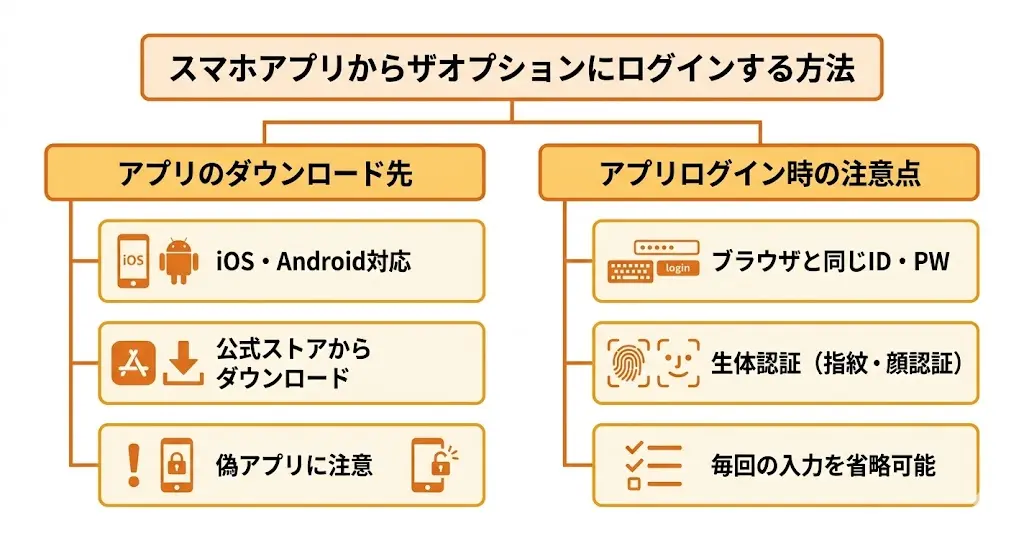
ザオプションはブラウザだけでなく、スマホアプリからもログインして取引できます。
- iOS・Android両対応のアプリが公式に提供されている
- アプリからのログインはブラウザと同じID・パスワードを使用する
- 生体認証(指紋・顔認証)に対応しており、毎回の入力を省略できる
- ダウンロードは必ず公式ストアから行い、偽アプリに注意する
ここではアプリのダウンロード先と、ログイン時に押さえておきたい注意点を解説します。
アプリのダウンロード先
ザオプションの公式アプリは、App StoreおよびGoogle Playから入手できます。
検索時は「ザオプション」または「The Option」で検索し、開発元の表記が「The Option」または「NEXT SYSTEM Co., Ltd.」となっていることを確認してからインストールしてください。
ダウンロード後の初回ログインは、ブラウザ版と同じメールアドレスとパスワードを入力するだけで完了します。
新たにアカウントを作る必要はなく、既存の口座情報をそのまま使えます。
なお、アプリのバージョンが古いとログイン画面が正常に表示されない場合があります。
インストール後は最新バージョンへのアップデートを済ませてから起動するのが確実です。
アプリログイン時の注意点
アプリ経由のログインでは、いくつかの点を事前に把握しておくとトラブルを防げます。
生体認証設定のポイント
アプリでは指紋認証・顔認証を設定することで、次回以降のログインを素早く行えます。
設定はアプリ内の「セキュリティ設定」から有効にできます。
端末を機種変更した場合は生体認証の再設定が必要です。
新しい端末では一度メールアドレスとパスワードで通常ログインし、改めて生体認証を登録してください。
通信環境が不安定な場合のポイント
モバイルデータ通信が弱い環境では、ログイン認証のリクエストがタイムアウトすることがあります。
Wi-Fi環境に切り替えてから再試行すると解消するケースが多いです。
また、機内モードのオン・オフを一度切り替えて通信をリセットする方法も有効です。
二段階認証が有効な場合のポイント
セキュリティ強化のため二段階認証を設定している場合、ログイン時にSMSまたは認証アプリへのコード入力が求められます。
コードには有効期限があるため、受信後すぐに入力することが重要です。
SMSが届かない場合は、電話番号の登録内容をブラウザ版マイページで確認してください。
次のセクションでは、デモ取引アカウントやアフィリエイト会員専用のログインページについて解説します。
までの期間限定!
当サイトからザオプションで口座開設&初回入金すると、
最短5分で限定ボーナス5000円がもらえる大チャンスです!
ザオプションは、
- シンプル設計で迷わず操作できる
- 短期取引が中心で結果が早い
- 仮想通貨入金者限定のボーナス特典あり
と魅力がたっぷりの業者!
この機会にぜひ口座開設&初回入金して、お得に取引を始めましょう!!
\5分で完了!初回入金でゲット!/
までの期間限定
ザオプションがおすすめ!
までの期間限定!
当サイトから口座開設&初回入金すれば
最短5分で限定ボーナス5000円が
もらえる大チャンス!
ザオプションは短期間で️大きなリターンを狙いやすく、初心者でも使いやすいのが魅力
この機会にぜひ口座開設&初回入金を済ませて、お得に取引を始めましょう!!
\5分で完了!初回入金でゲット!/
までの期間限定
デモ取引・アフィリエイト会員のログインページ
通常の取引口座へのログインはこちら:[ザオプション公式ログインページへアクセスする](https://jp.theoption.com/login)
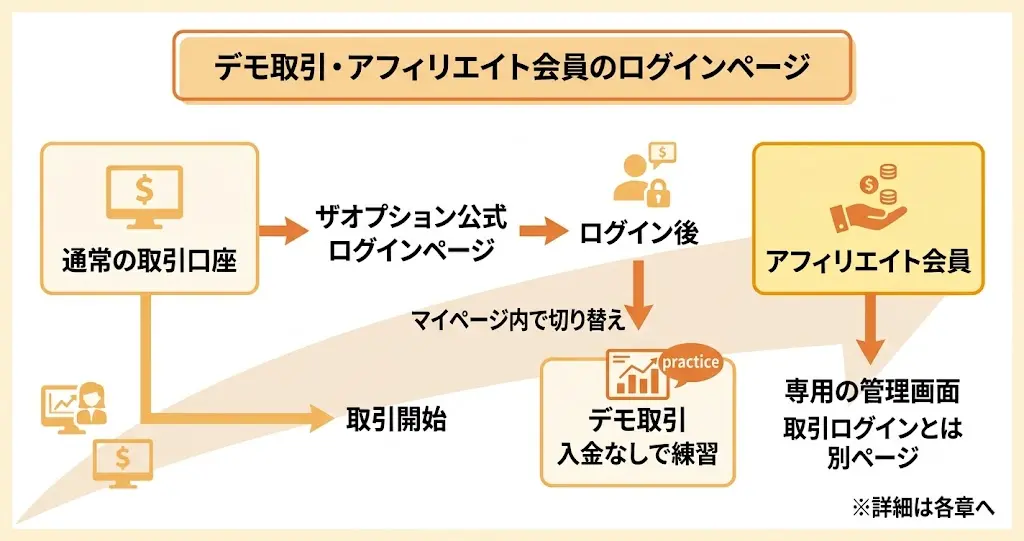
通常の取引口座以外にも、ザオプションにはデモ取引用とアフィリエイト会員用の入口が存在します。
- デモ取引は実際の入金なしで練習できる環境で、ログイン後にマイページ内で切り替える形式です
- アフィリエイト会員には専用の管理画面があり、取引ログインとは別ページです
- 誤ったページへアクセスするとログインできないまま迷子になりやすい点に注意が必要です
それぞれの入口と正しいアクセス方法を以下で解説します。
デモ取引へのアクセス方法
デモ取引は、通常の取引ログインページと同じ認証情報でログイン後、マイページ内の切り替え機能から利用する形式です。デモ専用の別URLは設けられていません。
ザオプションのデモ取引は、実際の相場データを使って練習できる環境です。
デモ残高はリアルマネーとは切り離されており、出金はできません。
デモと実口座の切り替えはログイン後の画面内で操作するため、まず通常のログインページへアクセスすることが出発点になります。
デモ取引を利用する際の流れは以下のとおりです。
- 公式ログインページ(https://jp.theoption.com/login)にアクセスする
- 登録済みのメールアドレスとパスワードでログインする
- マイページ内の「デモ口座」または「口座切り替え」に相当するメニューを選択する
ログイン後の画面上部または口座情報エリアに切り替えボタンが表示される場合が多いため、まずその付近を確認してみてください。
アフィリエイト会員専用ログインページ
アフィリエイト会員のログインページは、通常の取引口座とは完全に別の管理画面です。
紹介報酬の確認・管理ツールへのアクセスは、アフィリエイト会員専用のURLから行います。
アフィリエイト会員として登録した際に、ザオプション側から案内メールが届いています。
そのメール内に記載されているURLが正規のアクセス先になります。
通常の取引ログインページ(https://jp.theoption.com/login)とは別物ですので、混同しないよう注意してください。
アフィリエイト管理画面へのアクセスで迷った場合は、以下の手順で確認するのが確実です。
- 登録時に受け取った案内メールを検索して正規URLを確認する
- 案内メールが見当たらない場合は、ザオプション公式サイト(https://jp.theoption.com)下部のフッターメニューまたは「アフィリエイト」関連ページからログインリンクをたどる
- 上記でも不明な場合はザオプションのサポートへ問い合わせる
- アフィリエイト会員のログイン情報は、取引口座とは別に管理されている
- 取引口座のパスワードを変更しても、アフィリエイト管理画面には影響しない
- それぞれ独立した認証情報として管理する必要がある
取引口座へのログインはこちらからアクセスできます。
[ザオプション公式ログインページへアクセスする](https://jp.theoption.com/login)
ログインページへ正しくアクセスできるようになったら、次のステップとして公式ページをブックマーク登録しておくと、毎回URLを調べる手間が省けます。
次のセクションでは、スマートフォン・PCそれぞれでのブックマーク登録方法を解説します。
までの期間限定!
当サイトからザオプションで口座開設&初回入金すると、
最短5分で限定ボーナス5000円がもらえる大チャンスです!
ザオプションは、
- シンプル設計で迷わず操作できる
- 短期取引が中心で結果が早い
- 仮想通貨入金者限定のボーナス特典あり
と魅力がたっぷりの業者!
この機会にぜひ口座開設&初回入金して、お得に取引を始めましょう!!
\5分で完了!初回入金でゲット!/
までの期間限定
ザオプションがおすすめ!
までの期間限定!
当サイトから口座開設&初回入金すれば
最短5分で限定ボーナス5000円が
もらえる大チャンス!
ザオプションは短期間で️大きなリターンを狙いやすく、初心者でも使いやすいのが魅力
この機会にぜひ口座開設&初回入金を済ませて、お得に取引を始めましょう!!
\5分で完了!初回入金でゲット!/
までの期間限定
ザオプションのログインページをブックマーク登録する方法
今すぐログインして取引を開始したい方は、まず以下の公式ログインページへ直接アクセスしてください。
[ザオプション公式ログインページへアクセスする](https://jp.theoption.com/login)
公式URL:https://jp.theoption.com/login
毎回検索してログインページを探すのは手間がかかるうえ、フィッシングサイトへ誘導されるリスクもあります。
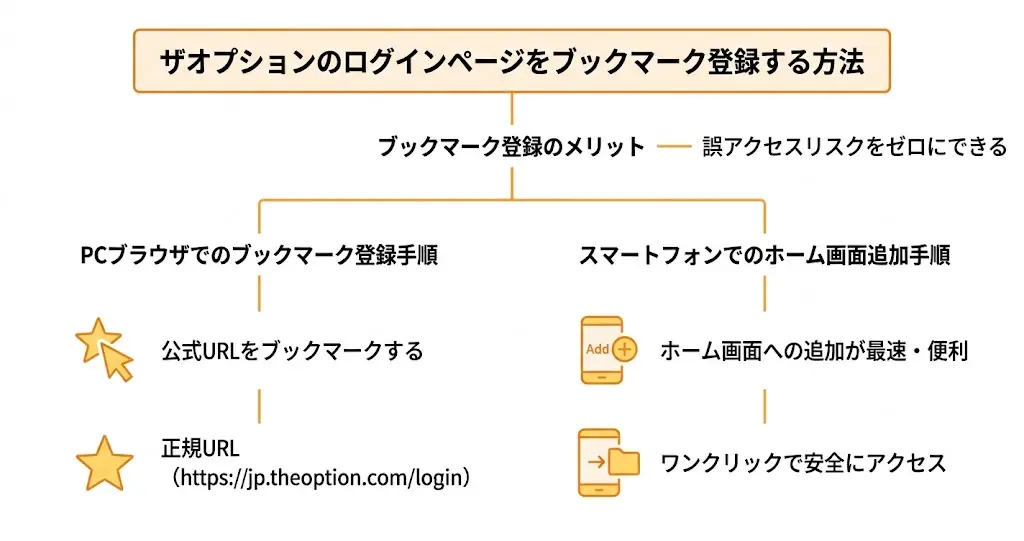
公式ページをブックマーク登録しておけば、次回からワンクリックで安全にアクセスできます。
- 正規URL(https://jp.theoption.com/login)を直接ブックマークするだけで完了
- スマートフォンはホーム画面への追加が最速・最便利
- 一度登録すれば、検索経由の誤アクセスリスクをゼロにできる
ブックマーク登録は数十秒で完了する作業です。
このセクションではPC・スマートフォン別に、具体的な手順を説明します。
PCブラウザでのブックマーク登録手順
公式ログインページ(https://jp.theoption.com/login)を開いた状態で、以下の操作を行います。
- Chrome:アドレスバー右端の「☆」アイコンをクリックし、「ブックマークに追加」を選択します
- Safari:メニューバーの「ブックマーク」→「ブックマークに追加」を選択します
- Edge:アドレスバー右端の「☆」アイコンをクリックし、「お気に入りに追加」を選択します
登録後は、ブックマークバーに表示されるよう設定しておくと、ブラウザを開くたびにすぐアクセスできます。
フォルダ名を「ザオプション」などわかりやすい名称にしておくと、複数のサービスを利用している場合でも迷いません。
スマートフォンでのホーム画面追加手順
スマートフォンの場合は、ブックマークよりもホーム画面へのショートカット追加が使い勝手に優れています。
アプリのように一発で起動できるため、取引機会を逃しにくくなります。
iPhoneの場合は、Safariで公式ログインページを開いたあと、画面下部の共有アイコン(四角から矢印が出たマーク)をタップし、「ホーム画面に追加」を選択します。
Androidの場合は、Chromeで公式ページを開いたあと、右上のメニュー(縦3点)をタップし、「ホーム画面に追加」を選択します。
ホーム画面に追加したショートカットをタップすると、ブラウザが起動してログインページが直接表示されます。
検索や余分なページを経由せずに、ログインまでの操作ステップが最短になります。
ブックマーク・ホーム画面登録が完了したら、実際にアクセスしてページを確認しておきましょう。
以下の2点をチェックすることで、公式ページへ正しく登録されているかを判断できます。
- アドレスバーのドメインが「jp.theoption.com」であること:これ以外のドメイン(文字が微妙に異なる、別のサービス名が含まれるなど)が表示されている場合は、誤ったページが登録されている可能性があります
- アドレスバーの左端に鍵マーク(🔒)が表示されていること:SSL証明書が有効な状態を示しており、通信が暗号化された正規サイトであることの目安になります
この2点が確認できれば、公式ページへの登録は正しく完了しています。
今すぐ公式ログインページへアクセスして、ブックマーク登録まで済ませておくことをおすすめします。
[ザオプション公式ログインページへアクセスする](https://jp.theoption.com/login)
までの期間限定!
当サイトからザオプションで口座開設&初回入金すると、
最短5分で限定ボーナス5000円がもらえる大チャンスです!
ザオプションは、
- シンプル設計で迷わず操作できる
- 短期取引が中心で結果が早い
- 仮想通貨入金者限定のボーナス特典あり
と魅力がたっぷりの業者!
この機会にぜひ口座開設&初回入金して、お得に取引を始めましょう!!
\5分で完了!初回入金でゲット!/
までの期間限定
ザオプションがおすすめ!
までの期間限定!
当サイトから口座開設&初回入金すれば
最短5分で限定ボーナス5000円が
もらえる大チャンス!
ザオプションは短期間で️大きなリターンを狙いやすく、初心者でも使いやすいのが魅力
この機会にぜひ口座開設&初回入金を済ませて、お得に取引を始めましょう!!
\5分で完了!初回入金でゲット!/
までの期間限定
ザオプションのログインに関するよくある質問
ログイン操作は一見シンプルに見えても、実際にはエラーや認証の問題など、つまずきやすいポイントが意外と多くあります。 ここでは、ザオプションへのログイン時に多くの方が感じる疑問や不安に、ひとつずつ丁寧にお答えします。 手順を確認しながら読み進めることで、スムーズにログインできる状態へ近づけるはずです。 焦らず順番に確認してみてください。
ザオプションのログインページのURLはどこですか?
ザオプションの公式ログインURLは「https://jp.theoption.com/login」です。
正規ドメインは「jp.theoption.com」であり、このドメイン以外のページからログイン情報を入力することは避けてください。
フィッシングサイトへの誤アクセスを防ぐために、初回アクセス後はブラウザのブックマークに登録しておくことをおすすめします。
パスワードを忘れた場合はどうすればいいですか?
パスワードを忘れた場合は、ログインページにある「ログインできない場合はこちら」のリンクから再設定手続きを行えます。
リンクをクリックすると、登録済みのメールアドレス宛にパスワード再設定用のメールが送信されます。
メール内のリンクにアクセスすることで、新しいパスワードを設定してログインできるようになります。
認証コードが届かない場合はどうすればいいですか?
まず、迷惑メールフォルダに振り分けられていないかを確認してください。
自動フィルタリングにより、認証メールが迷惑メールとして処理されるケースがあります。
次に、ログイン画面で入力したメールアドレスに誤りがないかを見直してください。
ドメイン部分の入力ミスなど、細かいミスが原因となる場合もあります。
上記を確認したうえで、再送信を試みる際は少し時間をおいてから操作すると、サーバー側の処理が落ち着いて届きやすくなることがあります。
それでも認証コードが届かない場合は、ザオプションの公式サポートに問い合わせることをおすすめします。
ログインしようとするとエラーになります。どうすればいいですか?
まず、メールアドレスやパスワードの入力ミスがないか確認してください。
コピー&ペースト時に余分なスペースが混入するケースもあるため、手入力で試してみることも有効です。
次に、誤入力を繰り返した場合はアカウントロックがかかっている可能性があります。
この場合はパスワード再設定の手順を踏むか、サポートへ問い合わせるのが確実です。
ブラウザのキャッシュや Cookie が原因となることもあるため、キャッシュをクリアするか、シークレットモードでアクセスしてみてください。
それでも解消しない場合は、サーバー障害や一時的なメンテナンスが発生している可能性があるため、公式サイトやサポート窓口で障害情報を確認することをおすすめします。
スマホからもザオプションにログインできますか?
スマホからのログインは、ブラウザと専用アプリの両方に対応しています。
専用アプリはApp StoreおよびGoogle Playからダウンロードが可能です。
アプリを利用することで、スマホからでも快適にトレードや口座管理を行うことができます。
までの期間限定!
当サイトからザオプションで口座開設&初回入金すると、
最短5分で限定ボーナス5000円がもらえる大チャンスです!
ザオプションは、
- シンプル設計で迷わず操作できる
- 短期取引が中心で結果が早い
- 仮想通貨入金者限定のボーナス特典あり
と魅力がたっぷりの業者!
この機会にぜひ口座開設&初回入金して、お得に取引を始めましょう!!
\5分で完了!初回入金でゲット!/
までの期間限定
ザオプションがおすすめ!
までの期間限定!
当サイトから口座開設&初回入金すれば
最短5分で限定ボーナス5000円が
もらえる大チャンス!
ザオプションは短期間で️大きなリターンを狙いやすく、初心者でも使いやすいのが魅力
この機会にぜひ口座開設&初回入金を済ませて、お得に取引を始めましょう!!
\5分で完了!初回入金でゲット!/
までの期間限定






コメント